**<en cours de rédaction pour l'ajout des autres app>**
## Heroic Games Launcher Un lanceur open source pour gérer et jouer aux jeux **Epic Games Store**, **GOG** et **Amazon Prime Games** sous Linux. ### Configuration par défaut Voici le bloc de configuration par défaut qui sera utilisé dans Wolf. Vous pouvez le remplacer en éditant le fichier `config.toml`. ``` [[profiles.apps]] icon_png_path = 'https://games-on-whales.github.io/wildlife/apps/heroic-games-launcher/assets/icon.png' start_virtual_compositor = true title = 'Heroic' [profiles.apps.runner] base_create_json = '''{ "HostConfig": { "IpcMode": "host", "CapAdd": ["SYS_ADMIN", "SYS_NICE", "SYS_PTRACE", "NET_RAW", "MKNOD", "NET_ADMIN"], "SecurityOpt": ["seccomp=unconfined", "apparmor=unconfined"], "Ulimits": [{"Name":"nofile", "Hard":10240, "Soft":10240}], "Privileged": false, "DeviceCgroupRules": ["c 13:* rmw", "c 244:* rmw"] } }''' devices = [] env = [ 'RUN_SWAY=true', 'GOW_REQUIRED_DEVICES=/dev/input/* /dev/dri/* /dev/nvidia*' ] image = 'ghcr.io/games-on-whales/heroic-games-launcher:edge' mounts = [] name = 'WolfHeroic' ports = [] type = 'docker' ```Pensez à ajouter dans les variables d'environnement : **'XKB\_DEFAULT\_LAYOUT=fr'** pour le clavier AZERTY
Si vous avez suivi mon tutoriel pour Wolf. Il faudra ajouter les points de montage suivant **mounts = \[** **'/mnt/cache/Games:/home/retro/games-unraid:rw',** **'/mnt/user/appdata/wolf/<NOM\_DU\_COMPTE>:/home/retro/.heroic:rw'** **\]**
### Premier lancement Voici l'interface au démarrage de **Heroic.** [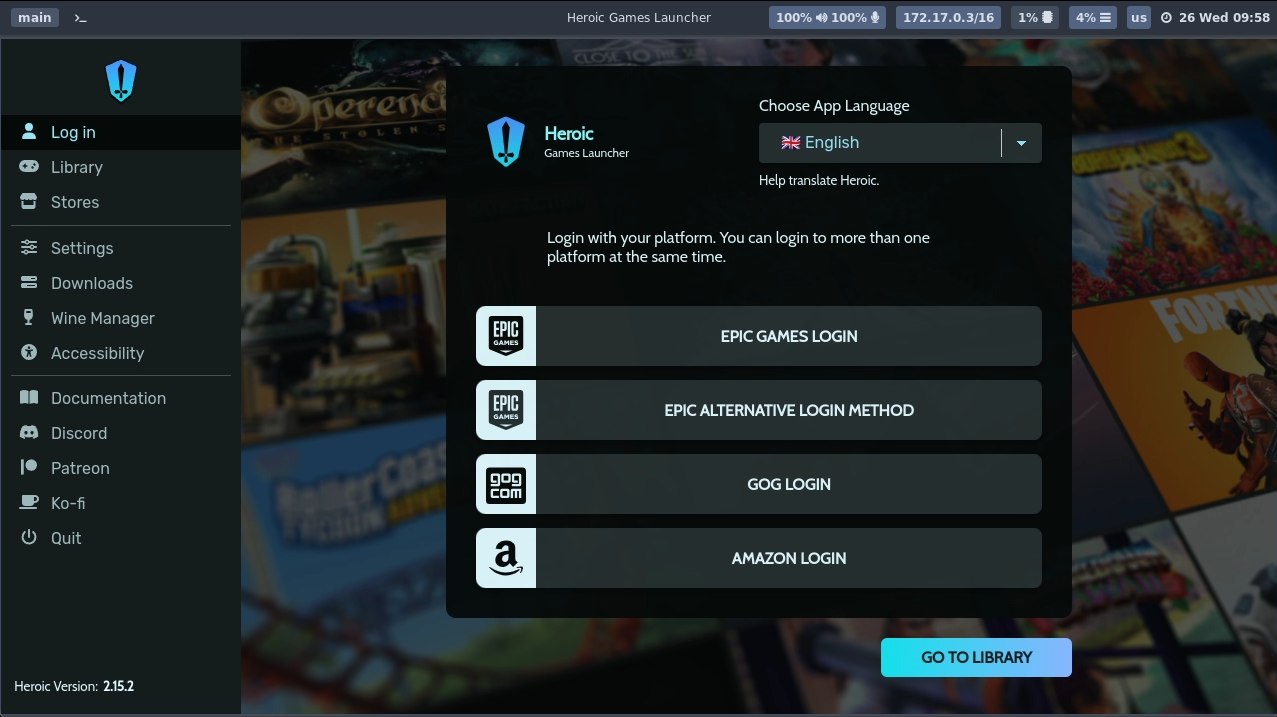](https://bookstack.thymon.fr/uploads/images/gallery/2025-11/NqOimage.png) #### Association des comptes Connecter vos différents comptes EPIC / GOG / Amazon, afin de récupérer vos bibliothèques de jeux. #### Ajout du répertoire d'installation des jeux Nous allons maintenant faire en sorte que les jeux installés depuis Heroic se fassent dans le même répertoire commun. 1. Allez dans le menu **`Options`** puis **`Général`**. 2. Dans la section `Chemin d'installation par défaut`, mettez ``` /home/retro/games-unraid ```C'est le chemin du répertoire que nous avons utilisé dans le tuto d'installation de Wolf. Il faudra l'adapter si vous avez choisi un autre répertoire.
#### Utilisation de GE-PROTON Pour faire fonctionner les jeux Windows (exécutable en .exe). Nous allons utiliser PROTON. J'ai noté une meilleure compatibilité qu'avec `Wine` qui est utilisé par défaut dans Heroic. 1. Allez dans le menu `Gestion de Wine` 2. Choisir l'onglet **`GE-Proton`** 3. Cliquez sur la flèche de téléchargement pour la version `GE-Proton-Latest` Utilisation de Proton par dédaut : 1. Allez dans le menu **`Options`** puis **`Paramètre de jeu par défaut`**. 2. Choisissez `Proton - GE - Proton - Latest` dans la version de Wine ### Ajout des jeux Heroic dans Steam Dans le but de simplifier l'accès à notre bibliothèque de jeux. Nous allons ajouter les jeux téléchargés depuis les différentes plateformes, à Steam. Ce qui permettra de centraliser sur Steam l'ensemble de nos jeux. 1. Au lancement de Steam, quittez le mode Big Picture. 2. Allez dans le menu `Steam` puis **`Paramètres`.** 3. Dans les paramètres, allez dans le menu **`Bibliothèque`**, ensuite cliquez **`Ajouter un jeu non Steam`** 4. Cliquez sur `Parcourir...` Et naviguez dans `/home/retro/games-unraid` (le répertoire de notre tuto) 5. Sélectionner les `.exe` des jeux que vous voulez importer dans Steam. 6. Ne pas oublier de cliquer `Ajouter la sélection` une fois fait. Les jeux seront désormais dans la section `NON STEAM` de votre bibliothèque. ##### Prérequis pour lancer les jeux Si vos jeux sont des installations Windows (executable en .exe). Il faudra les forcer en compatibilité PROTON 1. Dans Steam, allez dans les `Propriétés...` de votre jeu. 2. Dans le menu `Compatibilité`, cochez `forcer l'utilisation d'un outil...` Et choisissez `Proton Expérimental` [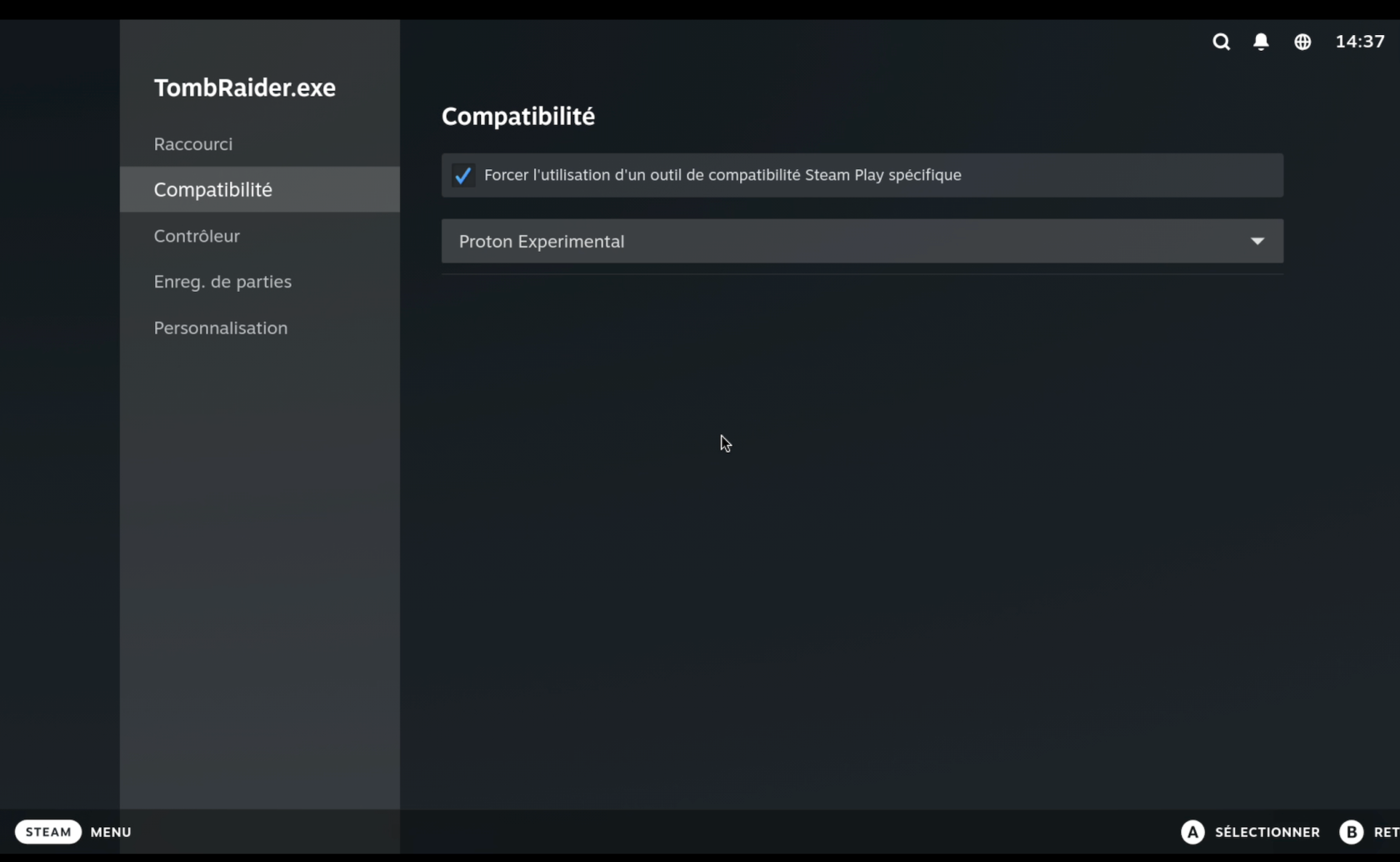](https://bookstack.thymon.fr/uploads/images/gallery/2025-11/60Oimage.png)