Applications
Voici la liste des applications utilisables.
Heroic Games Launcher
Un lanceur open source pour gérer et jouer aux jeux Epic Games Store, GOG et Amazon Prime Games sous Linux.
Configuration par défaut
Voici le bloc de configuration par défaut qui sera utilisé dans Wolf.
Vous pouvez le remplacer en éditant le fichier config.toml.
[[profiles.apps]]
    icon_png_path = 'https://games-on-whales.github.io/wildlife/apps/heroic-games-launcher/assets/icon.png'
    start_virtual_compositor = true
    title = 'Heroic'

        [profiles.apps.runner]
        base_create_json = '''{
  "HostConfig": {
      "IpcMode": "host",
      "CapAdd": ["SYS_ADMIN", "SYS_NICE", "SYS_PTRACE", "NET_RAW", "MKNOD", "NET_ADMIN"],
      "SecurityOpt": ["seccomp=unconfined", "apparmor=unconfined"],
      "Ulimits": [{"Name":"nofile", "Hard":10240, "Soft":10240}],
      "Privileged": false,
      "DeviceCgroupRules": ["c 13:* rmw", "c 244:* rmw"]
    }
}'''
        devices = []
        env = [ 'RUN_SWAY=true', 'GOW_REQUIRED_DEVICES=/dev/input/* /dev/dri/* /dev/nvidia*' ]
        image = 'ghcr.io/games-on-whales/heroic-games-launcher:edge'
        mounts = []
        name = 'WolfHeroic'
        ports = []
        type = 'docker'
Pensez à ajouter dans les variables d'environnement : 'XKB_DEFAULT_LAYOUT=fr' pour le clavier AZERTY
Si vous avez suivi mon tutoriel pour Wolf. Il faudra ajouter les points de montage suivant
mounts = [
'/mnt/cache/Games:/home/retro/games-unraid:rw',
'/mnt/user/appdata/wolf/<NOM_DU_COMPTE>:/home/retro/.heroic:rw'
]
Premier lancement
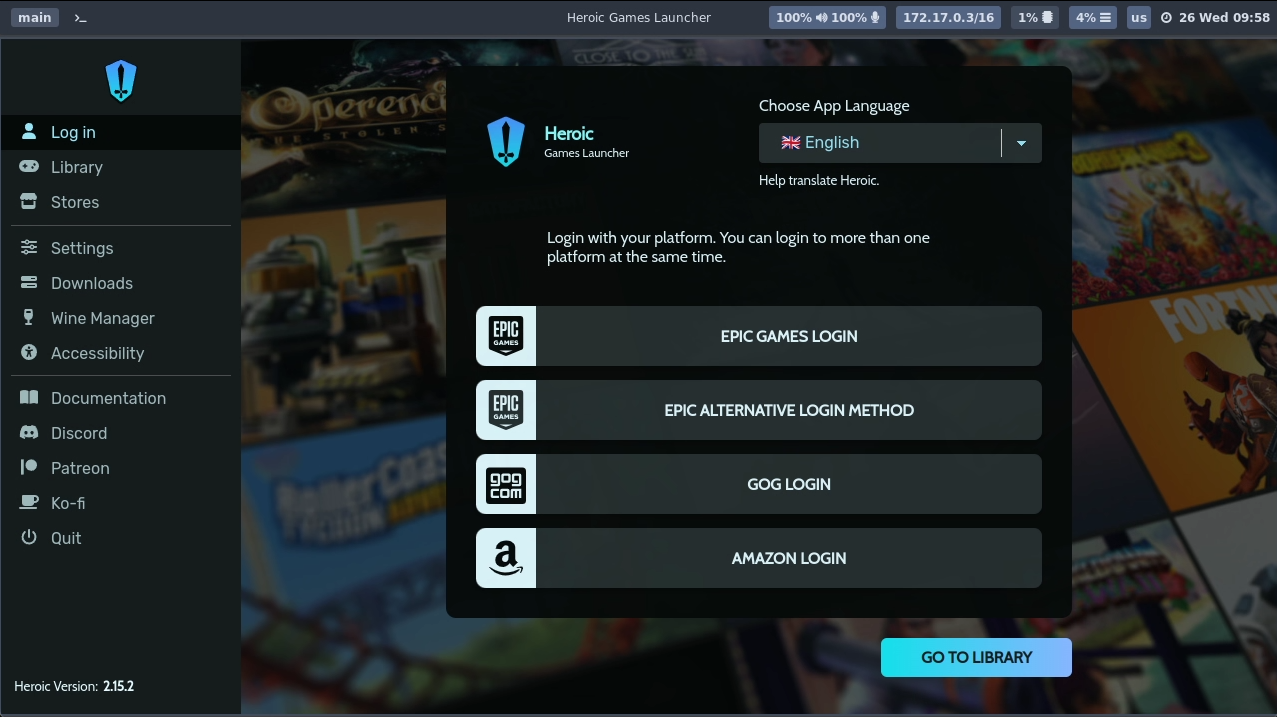
Voici l'interface au démarrage de Heroic.
Association des comptes
Connecter vos différents comptes EPIC / GOG / Amazon, afin de récupérer vos bibliothèques de jeux.
Ajout du répertoire d'installation des jeux
Nous allons maintenant faire en sorte que les jeux installés depuis Heroic se fassent dans le même répertoire commun.
Utilisation de GE-PROTON
Pour faire fonctionner les jeux Windows (exécutable en .exe). Nous allons utiliser PROTON.
J'ai noté une meilleure compatibilité qu'avec Wine qui est utilisé par défaut dans Heroic.
Utilisation de Proton par dédaut :
Ajout des jeux Heroic dans Steam
Dans le but de simplifier l'accès à notre bibliothèque de jeux. Nous allons ajouter les jeux téléchargés depuis les différentes plateformes, à Steam. Ce qui permettra de centraliser sur Steam l'ensemble de nos jeux.
- Au lancement de Steam, quittez le mode Big Picture.
- Allez dans le menu
SteampuisParamètres. - Dans les paramètres, allez dans le menu
Bibliothèque, ensuite cliquezAjouter un jeu non Steam - Cliquez sur
Parcourir...Et naviguez dans/home/retro/games-unraid(le répertoire de notre tuto) - Sélectionner les
.exedes jeux que vous voulez importer dans Steam. - Ne pas oublier de cliquer
Ajouter la sélectionune fois fait.
Les jeux seront désormais dans la section NON STEAM de votre bibliothèque.
Prérequis pour lancer les jeux
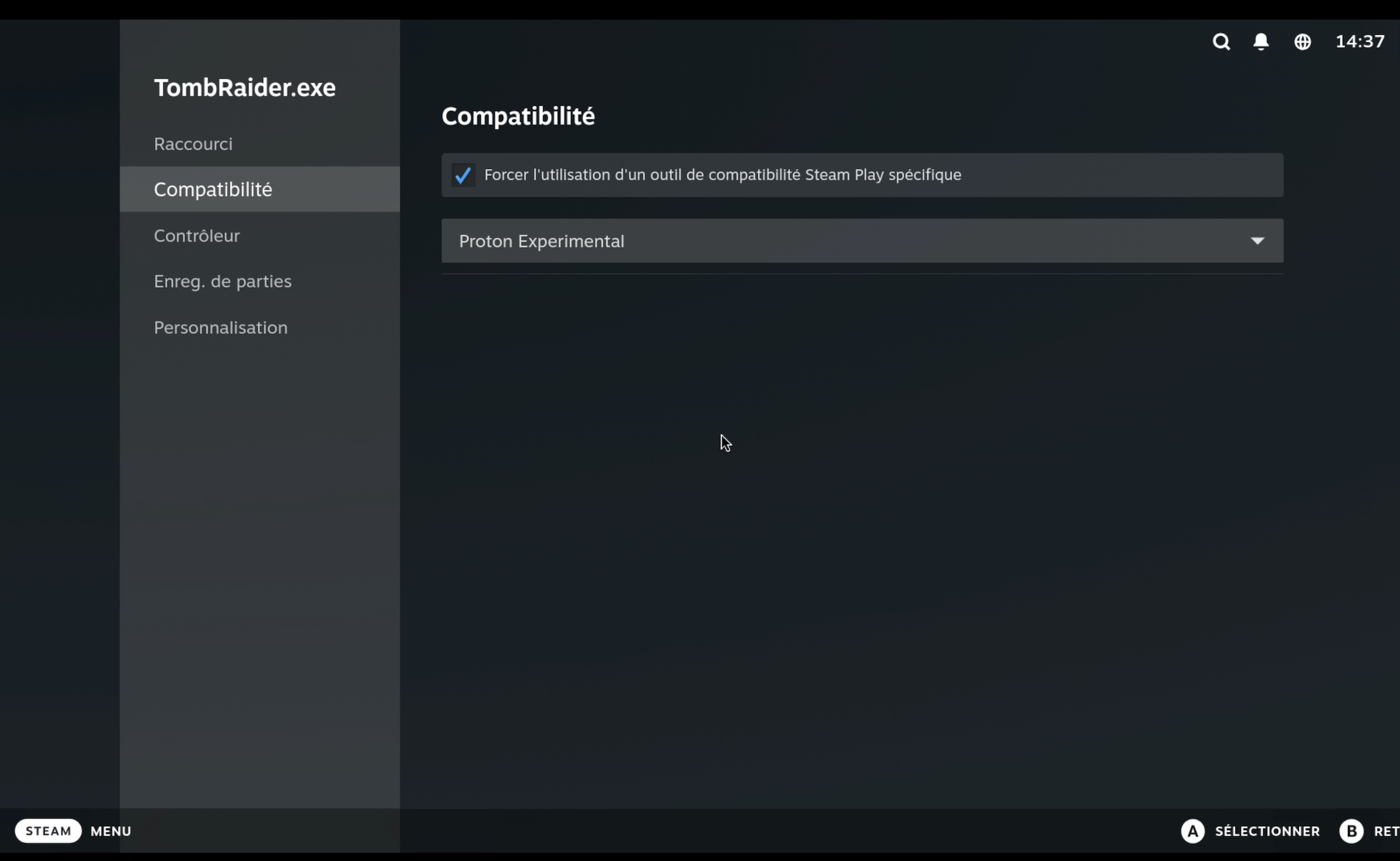
Si vos jeux sont des installations Windows (executable en .exe). Il faudra les forcer en compatibilité PROTON
- Dans Steam, allez dans les
Propriétés...de votre jeu. - Dans le menu
Compatibilité, cochezforcer l'utilisation d'un outil...Et choisissezProton Expérimental